
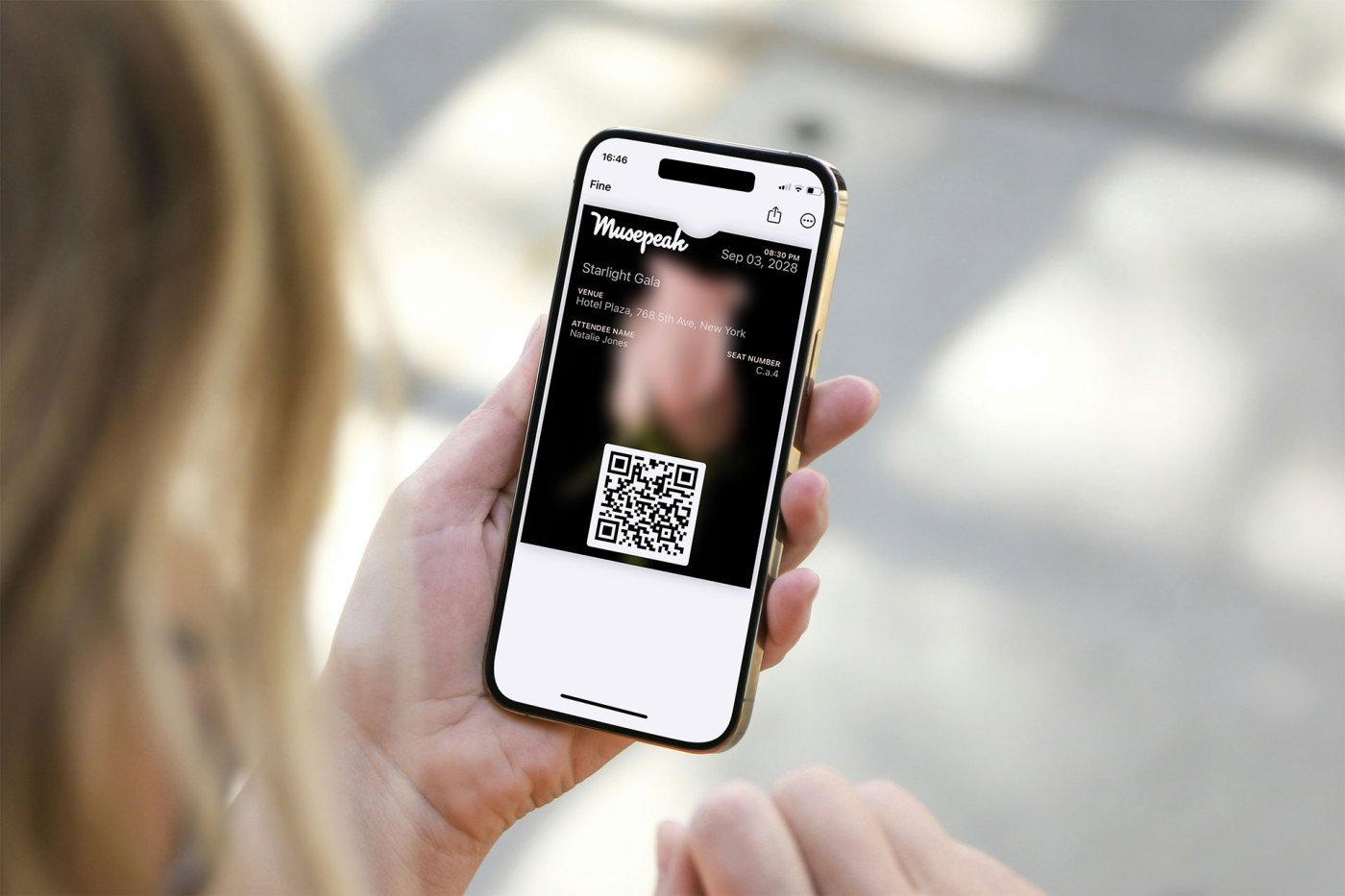
Les billets numériques enregistrés dans Apple Wallet ou Google Wallet permettent aux invités de conserver facilement les informations de l’événement et leur QR code personnel sur leur smartphone. Un billet bien conçu contribue également à communiquer l’identité de votre événement grâce au logo, aux couleurs et aux informations utiles à chaque invité.
Techniquement, ces billets numériques sont émis sous forme de pass Apple Wallet ou de pass Google Wallet. Dans ce guide, nous utiliserons le terme « billets événementiels » pour décrire leur rôle pour les participants et présenter les options de personnalisation disponibles avec Magnetiq.
Grâce aux fonctionnalités de Magnetiq pour les billets événementiels et QR codes, vous pouvez créer des billets personnalisés pour les deux plateformes. Les mises en page et les options de présentation du texte diffèrent toutefois : Google Wallet utilise un fond de couleur unie, avec une bannière facultative, tandis qu’Apple Wallet propose également une mise en page avec image de fond.
Ce guide se concentre sur le design des billets. Pour découvrir le processus qui relie invitations, RSVP, distribution des billets, placement et accueil, consultez notre guide pour créer un parcours invité cohérent.
Les avantages de la personnalisation des billets numériques
1. Renforcer l’identité visuelle de votre événement
Utilisez votre logo, les couleurs de votre marque et, lorsque le format le permet, une bannière ou une image de fond pour harmoniser le billet avec vos invitations et les autres communications de l’événement.
L’objectif est de créer un design reconnaissable qui reflète votre événement tout en gardant les informations essentielles faciles à lire.
2. Faciliter l’accès aux informations de l’événement
Un billet enregistré dans le Wallet de l’invité garde ses informations d’accès à portée de main. Un texte clair, un contraste adapté et un nom d’événement reconnaissable aident les participants à retrouver le bon billet à leur arrivée.
La personnalisation visuelle doit servir cet objectif pratique : permettre aux invités de retrouver leurs informations et de présenter facilement leur QR code.
3. Communiquer les informations utiles à chaque invité
Les billets personnalisés peuvent afficher le nom du participant, les détails de l’événement et, lorsque cette information est incluse, la place ou la table attribuée.
Si vous prévoyez d’afficher les informations de placement, décidez quand distribuer le billet et comment votre équipe communiquera les changements ultérieurs. Notre guide pour communiquer les places et les tables attribuées explique comment choisir l’approche adaptée.
Options de design pour les billets Apple Wallet et Google Wallet
Apple Wallet et Google Wallet utilisent des mises en page structurées pour présenter les informations de l’événement. Vous pouvez adapter l’identité visuelle avec les options disponibles dans Magnetiq, mais les deux plateformes n’affichent pas tous les éléments de la même manière.
Commencez par définir les informations que les invités doivent voir : nom de l’événement, nom du participant, date, lieu, QR code et éventuelles informations de placement. Choisissez ensuite une mise en page qui garde ces éléments lisibles.
Lorsque vous préparez vos éléments graphiques, consultez les recommandations de design pour Apple Wallet et les consignes relatives à l’identité visuelle pour Google Wallet.
Avec les billets événementiels personnalisables de Magnetiq, les deux plateformes prennent en charge un logo, un fond de couleur unie et une bannière facultative. Apple Wallet propose également une mise en page avec image de fond. Les options de couleur du texte diffèrent : consultez le comparatif ci-dessous avant de préparer votre design.
Vérifiez le résultat sur les deux plateformes, sans supposer que les mêmes réglages produiront un billet identique.
Trois approches de design pour vos pass événement
Chez Magnetiq notre objectif est de simplifier le travail des organisateurs tout en offrant la meilleure expérience possible aux participants. Nous avons analysé les possibilités offertes par Apple Wallet et Google Wallet afin de résumer les principales options de design disponibles et de vous aider à choisir celle qui correspond le mieux à votre événement.
Pour plus de simplicité, nous avons regroupé les différents layouts des pass événement en trois grandes catégories :
| Layout disponibles | Apple Wallet | Google Wallet |
| 1. Design Minimaliste | ✅ | ✅ |
| 2. Design avec bannière | ✅ | ✅ |
| 3. Design avec image d’arrière-plan | ✅ | ❌ |
1. Design Minimaliste
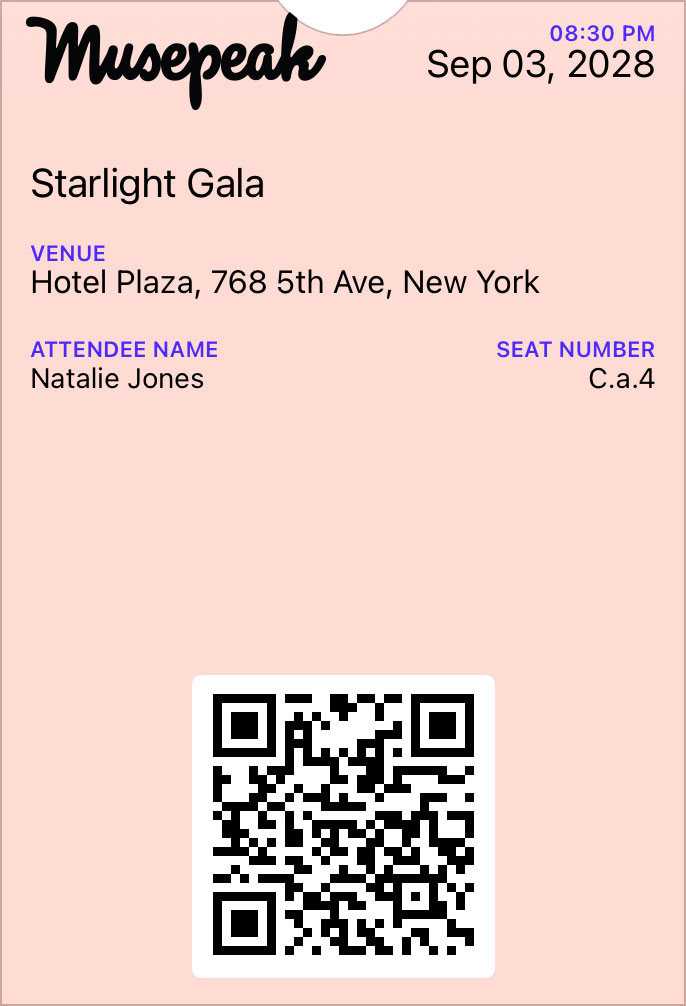
Pour les organisateurs qui recherchent un style épuré et essentiel, cette option utilise un arrière-plan uni, sans bannière ni image d’arrière-plan. Le lieu et l’adresse de l’événement restent visibles sur le recto du pass, permettant aux participants de consulter immédiatement toutes les informations essentielles.
Avec ce design, vous pouvez personnaliser :
- Le logo
- La couleur d’arrière-plan
- La couleur des libellés (par exemple, « Nom du participant »)
- La couleur des valeurs (par exemple, le nom du participant)
Cette solution est idéale pour les événements où la simplicité et la clarté sont une priorité.
Disponible sur Apple Wallet et Google Wallet.
2. Design avec bannière

Cette option vous permet d’ajouter une image de bannière au format panoramique, positionnée sous le logo. Le résultat est un design plus riche visuellement, avec une identité de marque plus affirmée et davantage de personnalité.
Avec ce design, vous pouvez personnaliser :
- Le logo
- La couleur d’arrière-plan
- L’image de bannière (Strip Image)
- La couleur des libellés
- La couleur des valeurs
Ce layout est idéal pour les événements qui souhaitent créer un impact visuel plus fort tout en conservant un contrôle total sur les couleurs du texte.
Sur Apple Wallet, l’ajout d’une bannière déplace le lieu et l’adresse de l’événement au verso du pass (les participants devront appuyer sur les trois points en haut à droite, puis sélectionner « Détails » pour les afficher).
Disponible sur Apple Wallet et Google Wallet. Les deux plateformes affichent les informations de l’événement de manière différente, conformément à leurs propres recommandations de design.
3. Design avec image d’arrière-plan
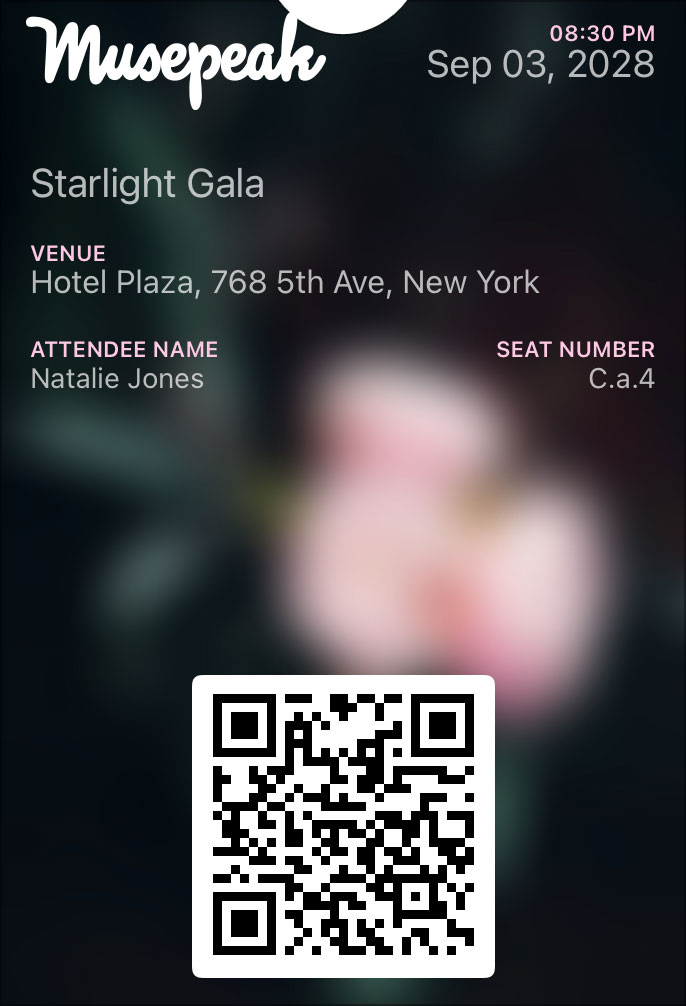
Disponible exclusivement sur Apple Wallet.
Pour créer un pass au fort impact visuel, vous pouvez utiliser une image d’arrière-plan (taille recommandée : 180 × 220 px) qui occupe toute la surface disponible. Cette solution offre le rendu visuel le plus immersif, mais nécessite quelques précautions.
En particulier :
- L’image d’arrière-plan est automatiquement floutée par Apple.
- La couleur des valeurs (par exemple le nom du participant) est automatiquement définie en gris clair.
- Pour garantir une bonne lisibilité, il est recommandé d’utiliser une image d’arrière-plan aux tons moyens ou foncés.
- Si vous utilisez un arrière-plan sombre, il est préférable de télécharger une version claire de votre logo afin d’obtenir un contraste optimal.
Par rapport au Design avec bannière, cette solution présente un avantage important : le lieu et l’adresse de l’événement restent visibles sur le recto du pass.
Avec ce design, vous pouvez personnaliser :
- Le logo
- L’image d’arrière-plan
- La couleur des libellés
Cette solution est idéale pour les événements qui souhaitent obtenir un impact visuel maximal et offrir une expérience de marque totalement immersive.
Apple Wallet vs Google Wallet : comparaison des fonctionnalités
Apple Wallet et Google Wallet offrent tous deux une excellente expérience pour stocker et présenter les pass événement. Bien que leurs fonctionnalités principales soient très similaires, il existe quelques différences en matière d’options de personnalisation.
Le tableau ci-dessous résume les possibilités de personnalisation actuellement offertes par chaque plateforme :
- ✅ La fonctionnalité peut être personnalisée.
- ⚙️ La fonctionnalité est gérée automatiquement par la plateforme.
- ❌ L’option de personnalisation n’est pas disponible.
| Fonctionnalité | Apple Wallet | Google Wallet |
|---|---|---|
| Logo | ✅ | ✅ |
| Image de bannière | ✅ | ✅ |
| Couleur d’arrière-plan unie | ✅ | ✅ |
| Image d’arrière-plan | ✅ | ❌ |
| Couleur des libellés | ✅ | ⚙️ Automatique |
| Couleur des valeurs | ✅ Uniquement avec une couleur d’arrière-plan unie | ⚙️ Automatique |
| Code QR | ✅ | ✅ |
Distribuer les billets et les utiliser au check-in
Une fois le design prêt, décidez quand les invités doivent recevoir leurs billets. Magnetiq permet de les distribuer par des campagnes e-mail personnalisées et peut les envoyer automatiquement lorsque les participants confirment leur RSVP ou finalisent leur inscription à l’événement.
Pour les événements sur invitation, coordonnez la distribution des billets avec votre processus de confirmation. Notre guide des bonnes pratiques pour gérer les RSVP présente les décisions à prendre avant l’envoi des billets.
Si les billets comportent un numéro de place ou de table, finalisez les attributions correspondantes avant de les envoyer. Prévoyez comment votre équipe communiquera les changements ultérieurs, sans supposer que chaque billet enregistré affichera toujours les dernières informations de placement.
À l’entrée, le personnel peut scanner le QR code personnel de l’invité à l’aide des outils de check-in de Magnetiq. Le billet permet aux invités de présenter facilement leurs informations d’accès, tandis que le système de check-in enregistre leur arrivée.
Créez des billets numériques à l’image de votre marque avec Magnetiq
Un billet événementiel bien conçu associe une identité visuelle reconnaissable à des informations claires et utiles pour les invités. Choisissez la mise en page adaptée à votre événement, ajustez-la à chaque plateforme Wallet et planifiez la distribution selon les confirmations RSVP et les éventuelles attributions de places.
Magnetiq relie les billets événementiels personnalisés et les QR codes à l’ensemble du processus de gestion de l’événement, pour aider votre équipe à coordonner les informations sur les invités, les communications et l’accueil.
Vous souhaitez découvrir comment cela fonctionne pour vos événements ? Demandez une démo de Magnetiq.
(Main picture by Giorgio Trovato / Unsplash)